 Graph
GraphWP Rocket : accélérer WordPress sans casser les pages qui comptent

Vous cherchez « rocket wp » ? Le produit s’appelle WP Rocket : c’est une extension payante de cache et d’optimisation pour WordPress, à ne pas confondre avec l’hébergeur Rocket.net. Elle réduit les traitements nécessaires à l’affichage des pages et propose des réglages pour alléger leur chargement. Son intérêt dépend toutefois de votre hébergement, de votre site et des optimisations déjà présentes.
Ce que WP Rocket accélère réellement
Lancé en 2013, WP Rocket prépare des versions HTML statiques des pages. Au lieu de reconstruire chaque page avec PHP et des requêtes à la base de données pour chaque visiteur, le serveur peut transmettre une version déjà générée. Ce cache de page est particulièrement utile pour les contenus publics : articles, pages de présentation et catégories.
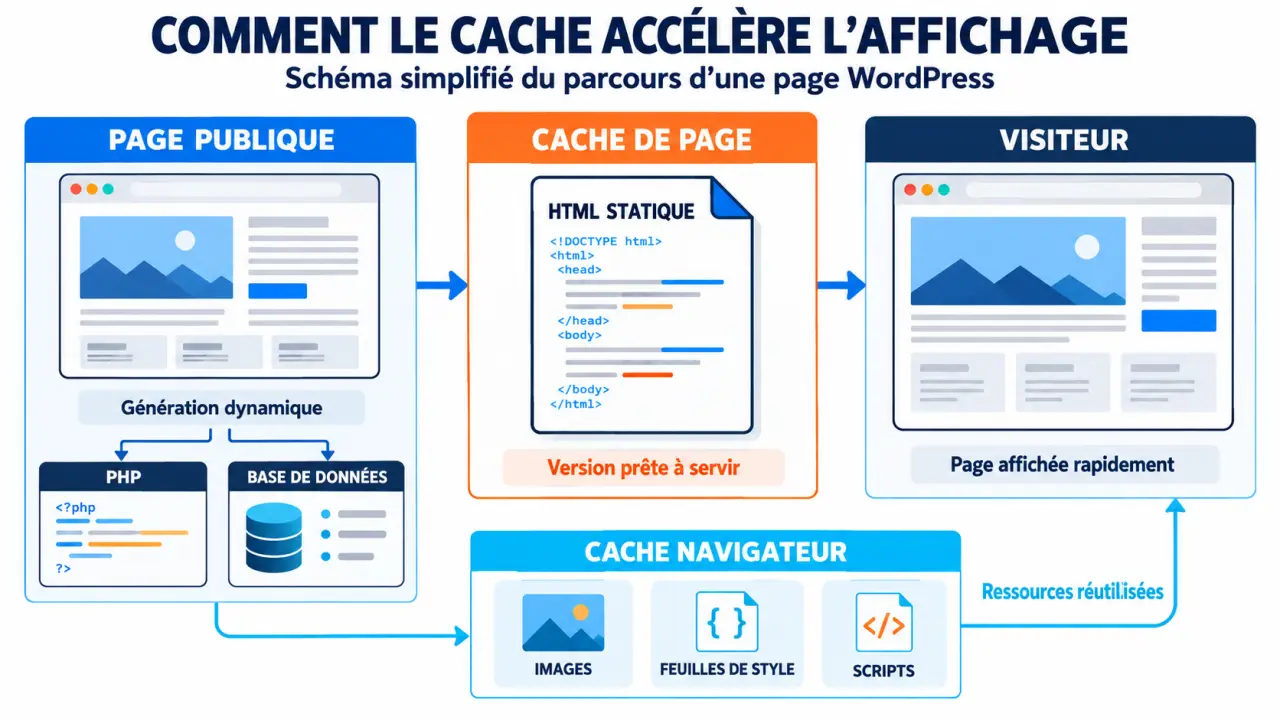
Le cache navigateur intervient ailleurs : il permet de conserver localement certaines ressources, comme les images, les feuilles de style et les scripts. Lors d’une nouvelle visite, le navigateur peut les réutiliser. La compression GZIP et les en-têtes de cache complètent ce dispositif lorsque la configuration du serveur le permet ; sur certains hébergements, ces mécanismes sont déjà gérés en amont.
WP Rocket agit aussi sur les fichiers CSS et JavaScript, le chargement des médias et le préchargement. Il ne remplace cependant ni un hébergement adapté ni une conception sobre. Une image gigantesque, une extension lente ou un service externe indisponible restent des problèmes à traiter séparément.
Pensez à une poulie : elle facilite la transmission d’un effort, mais ne supprime pas la charge. Le cache joue un rôle comparable en évitant de refaire certains calculs. Pour identifier ce qui freine encore le site, comparez une page publique mise en cache à une page personnalisée : si seule la seconde reste lente, cherchez plutôt du côté des traitements serveur, des requêtes ou des services externes.
Prix, essai et alternatives : décider avant d’installer
WP Rocket est une extension premium, pas un plugin gratuit du répertoire WordPress. Un prix d’entrée de 59 €/an pour un site est mentionné par WPMarmite. Vérifiez le tarif applicable au moment de commander, le nombre de sites autorisés, les taxes et les conditions de renouvellement. La page officielle annonce également 14 jours d’essai gratuit : consultez les modalités de souscription et de fin d’essai avant de vous engager.
La page officielle revendique 5 623 000 sites web, jusqu’à 84 % de vitesse gagnée et un taux de satisfaction de 92 %, fondé sur 2 311 avis clients. Ces chiffres renseignent sur l’adoption et les résultats mis en avant par l’éditeur, mais ne prédisent pas le gain de votre site. WPMarmite indique aussi que plus de 80 % des bonnes pratiques de performance sont intégrées par défaut.
| Solution | Intérêt principal | Point de vigilance |
|---|---|---|
| WP Rocket | Cache et optimisations réunis, prise en main accessible, support éditeur | Licence payante et validation des réglages avancés |
| Cache de l’hébergeur | Intégration directe à l’infrastructure, parfois inclus dans l’offre | Optimisation des fichiers et médias variable selon l’offre |
| Extension de cache gratuite | Démarrage sans coût de licence, adapté aux besoins simples | Fonctions et accompagnement variables selon l’extension |
WP Rocket convient surtout si vous voulez centraliser les réglages sans assembler plusieurs outils. Si votre hébergeur fournit déjà un cache performant, évaluez d’abord les fonctions supplémentaires réellement utiles. Évitez d’empiler deux extensions assurant le même cache de page.
Installer puis activer les optimisations dans le bon ordre
Partir d’une sauvegarde et d’un état initial
Effectuez une sauvegarde des fichiers et de la base de données, puis mesurez quelques pages représentatives avant toute modification. Utilisez idéalement une préproduction pour les boutiques et les sites à fort enjeu. Vérifiez aussi les recommandations de l’hébergeur concernant son propre cache.
Installer et configurer WP Rocket facilement : La documentation officielle explique comment installer WP Rocket et résoudre les principaux problèmes de configuration et de performance.
- Téléchargez le fichier ZIP depuis votre compte client WP Rocket.
- Dans WordPress, ouvrez Extensions, Ajouter une extension, Téléverser une extension.
- Installez le fichier ZIP, puis activez l’extension.
- Laissez le cache se générer et contrôlez le site sans activer immédiatement toutes les options.
Traiter les fichiers et les médias progressivement
La minification réduit le poids du CSS et du JavaScript. La suppression du CSS inutilisé vise les styles superflus, tandis que les options de JavaScript différé ou retardé modifient le moment d’exécution des scripts. Activez ces fonctions séparément et testez après chaque changement. La combinaison des fichiers, lorsqu’elle est proposée, n’est pas automatiquement bénéfique sur une infrastructure moderne.
Le LazyLoad repousse le chargement des images et vidéos hors écran. Évitez toutefois de retarder l’image principale visible dès l’arrivée sur la page. Le préchargement du cache prépare les pages avant les visites ; celui des polices, des liens ou des résolutions DNS doit rester ciblé sur les ressources réellement utiles. Trop anticiper peut concurrencer les éléments prioritaires.
Garder la maintenance sous contrôle
Le nettoyage de la base peut supprimer des révisions, des brouillons et des données obsolètes : vérifiez les catégories sélectionnées et conservez une sauvegarde. La réduction de l’API Heartbeat peut limiter certaines requêtes périodiques, mais une désactivation excessive risque de gêner des fonctions d’édition. Enfin, la compression et la conversion des images nécessitent une démarche complémentaire, avec un outil comme Imagify si nécessaire.
Protéger les paniers, formulaires et contenus personnalisés
La compatibilité annoncée avec les thèmes et extensions populaires ne dispense pas d’un test fonctionnel. Les constructeurs de pages, outils de consentement, formulaires et scripts commerciaux peuvent dépendre d’un ordre de chargement précis. Un meilleur score ne vaut rien si le menu mobile ou le paiement ne fonctionne plus.
Sur une boutique, contrôlez particulièrement le panier, la commande et le compte client. Ces pages ne doivent pas servir une version partagée contenant des informations personnelles. WP Rocket prévoit des compatibilités e-commerce, mais les parcours personnalisés, espaces membres et cookies spécifiques peuvent demander des exclusions supplémentaires.
- Affichage dégradé : désactivez la dernière optimisation CSS, purgez le cache et recommencez le test.
- Bouton ou formulaire inactif : vérifiez les options JavaScript et excluez le script concerné si nécessaire.
- Ancien contenu visible : purgez aussi le cache de l’hébergeur ou du CDN éventuel.
- Contenu personnalisé incorrect : revoyez les exclusions d’URL, de cookies et les règles des utilisateurs connectés.
Testez en navigation privée, sur mobile et avec un compte connecté. Pour un site multilingue, contrôlez chaque langue. En cas de conflit persistant, transmettez au support une page concernée, les étapes de reproduction et les réglages activés.
Mesurer un progrès utile, pas seulement un score PageSpeed
Comparez les mêmes pages avec PageSpeed Insights, GTmetrix ou WebPageTest, en gardant des conditions similaires. Répétez les mesures : une seule exécution peut être influencée par la charge serveur ou le réseau. Distinguez le premier accès, avant préparation du cache, d’une visite sur une page déjà mise en cache.
Les Core Web Vitals évaluent notamment l’affichage du contenu principal avec le LCP, la réactivité avec l’INP et la stabilité visuelle avec le CLS. Les tests de laboratoire servent au diagnostic ; les données d’utilisateurs réels reflètent d’autres appareils et connexions, et ne changent pas instantanément après un réglage.
La bonne décision repose sur trois résultats : un affichage plus rapide, des interactions intactes et une maintenance maîtrisable. WP Rocket peut soutenir l’expérience utilisateur et le SEO technique, sans garantir un classement ni une hausse des conversions. Si les gains restent faibles, examinez l’hébergement, les images, les extensions et les scripts tiers avant d’ajouter d’autres optimisations.