 Graph
Menu HTML : les bonnes balises pour naviguer, le CSS pour l’affichage
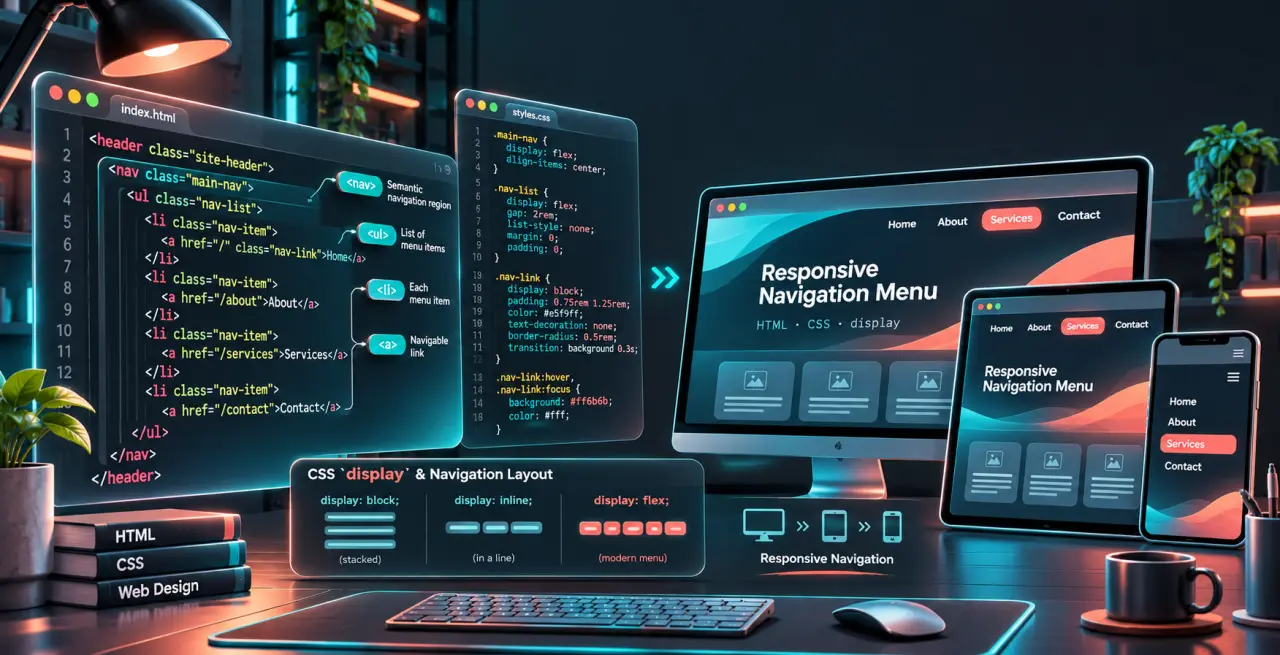
Pour créer un menu de navigation en HTML, partez d’une balise <nav> contenant une liste <ul>, puis un élément <li> par lien. Le HTML organise les destinations, le CSS règle leur présentation et JavaScript intervient seulement si vous ajoutez une interaction particulière, comme un volet repliable. La balise <menu>, malgré son nom, n’est pas le choix habituel pour la navigation principale.
Choisir les balises selon le rôle du menu
Un menu visible à l’écran peut servir à changer de page ou à exécuter une commande. Cette différence détermine les éléments à employer. Un lien mène à une destination ; un bouton déclenche une action. Leur apparence peut être identique, mais leur comportement et leur signification restent différents.
| Balise | Fonction | Usage adapté |
|---|---|---|
| <nav> | Identifie une zone de navigation importante | Navigation principale, sommaire, navigation secondaire |
| <ul> | Regroupe une liste sans ordre particulier | Liste de liens vers les rubriques du site |
| <menu> | Représente une liste non ordonnée de commandes | Groupe d’actions, comme copier ou supprimer |
| <li> | Délimite un élément de liste | Chaque entrée dans <ul> ou <menu> |
Ces éléments ne sont donc pas tous concurrents : <nav> et <ul> se complètent. Le premier décrit la région de la page, le second organise ses entrées. Il n’est pas nécessaire d’entourer chaque petit groupe de liens d’une balise <nav> : réservez-la aux blocs de navigation significatifs.
La balise <menu> bénéficie d’une prise en charge étendue dans les navigateurs depuis juillet 2015. Cela ne signifie pas qu’elle crée automatiquement une barre d’outils ou un menu contextuel natif. Son rendu courant ressemble à celui d’une liste à puces ; les interactions restent à programmer.
Construire un premier menu HTML utilisable sans JavaScript
Voici une structure minimale avec trois liens vers des sections de la même page. Les balises sont affichées comme du texte pour que vous puissiez les copier dans votre fichier HTML. Chaque destination doit correspondre à un identifiant réellement présent dans le document.
<nav aria-label="Navigation principale">
<ul class="navigation">
<li><a href="#accueil">Accueil</a></li>
<li><a href="#services">Services</a></li>
<li><a href="#contact">Contact</a></li>
</ul>
</nav>
Pour rendre cet exemple fonctionnel, ajoutez notamment un titre portant l’identifiant correspondant : <h2 id="services">Nos services</h2>. Pour naviguer entre plusieurs pages, remplacez les fragments par les adresses réelles de votre site.
L’attribut aria-label nomme la zone pour les technologies d’assistance. Il est particulièrement utile lorsque plusieurs navigations coexistent, par exemple « Navigation principale » et « Navigation du pied de page ». La classe navigation sert, elle, de point d’accroche au CSS.
Pour signaler une page active dans une navigation entre pages, ajoutez aria-current="page" sur le lien concerné. Ne placez pas cet attribut sur toutes les entrées : il doit refléter la destination actuellement consultée, et non le dernier lien survolé.
Passer d’une liste verticale à une barre responsive avec CSS
Sans feuille de style, les liens apparaissent généralement les uns sous les autres, avec des puces et des espacements par défaut. Cette présentation reste utilisable. Le CSS permet ensuite de transformer la liste en barre horizontale sans modifier sa structure HTML.
Rôle ARIA feed : structurer les flux d’articles accessibles : Découvrez la référence MDN pour utiliser le rôle `feed` et `aria-describedby` afin d’améliorer l’accessibilité des flux d’articles.
.navigation { list-style: none; margin: 0; padding: 0; display: flex; flex-wrap: wrap; gap: 0.5rem; }
.navigation a { display: block; padding: 0.75rem 1rem; color: #17324d; background: #eef3f7; text-decoration: none; }
.navigation a:hover { text-decoration: underline; }
.navigation a:focus-visible { outline: 3px solid #17324d; outline-offset: 3px; }
.navigation a[aria-current="page"] { font-weight: bold; text-decoration: underline; }
Placez ces règles dans votre feuille CSS, pas dans le texte visible de la page. La suppression des marges, des espacements internes et des puces uniformise la base de présentation. display: flex aligne les entrées, tandis que flex-wrap: wrap autorise leur retour à la ligne lorsque la largeur manque.
Pour retrouver une disposition verticale sur petit écran, vous pouvez ajouter cette règle :
@media (max-width: 40rem) { .navigation { flex-direction: column; } }
Ce seuil est un point de départ, pas une valeur universelle. Ajustez-le lorsque vos libellés commencent à se serrer. Un menu de trois mots courts et un catalogue aux intitulés longs n’exigent pas le même espace.
Le redimensionnement d’une fenêtre produit une onde de contraintes : un libellé passe sur deux lignes, son bloc grandit, puis les entrées voisines se déplacent. Testez donc aussi les largeurs intermédiaires, pas seulement un écran large et un téléphone. Remplacer temporairement « Services » par « Accompagnement et services professionnels » permet de repérer les mises en page trop rigides, notamment avant une traduction.
Ajouter un sous-menu sans créer un piège au clavier
Un sous-menu commence par une liste imbriquée à l’intérieur du <li> parent. Le principe suivant conserve toutes les destinations visibles, ce qui constitue une base simple avant d’ajouter un mécanisme de dépliage.
<li>
<a href="#services">Services</a>
<ul>
<li><a href="#conseil">Conseil</a></li>
<li><a href="#formation">Formation</a></li>
</ul>
</li>
Si vous souhaitez masquer puis afficher cette liste, utilisez un bouton de commande. Son attribut aria-expanded doit refléter l’état ouvert ou fermé, et aria-controls peut désigner l’identifiant du sous-menu. JavaScript doit synchroniser cet état avec la visibilité effective du contenu.
Évitez les sous-menus accessibles uniquement au survol : un écran tactile ne fournit pas le même comportement qu’une souris. Prévoyez une activation au clic et au clavier, ainsi qu’une fermeture compréhensible. Si la fermeture masque l’élément qui possède le focus, replacez celui-ci sur le bouton de commande.
N’ajoutez pas systématiquement role="menu" à une navigation de site. Ce rôle implique des interactions clavier spécifiques, proches de celles d’un menu d’application. Pour une liste ordinaire de destinations, les liens natifs dans <nav> sont généralement plus appropriés.
Vérifier le fonctionnement avant de publier
La présence des bonnes balises ne suffit pas : un menu peut être valide mais difficile à utiliser. Testez son comportement dans plusieurs navigateurs récents et sur un appareil tactile. Pour une compatibilité ciblant des versions anciennes, vérifiez séparément les propriétés CSS et les fonctionnalités JavaScript employées.
- Parcourez les liens avec Tab et Maj + Tab. L’ordre doit suivre une progression logique et le focus doit rester visible.
- Activez chaque destination. Contrôlez les pages visées et les identifiants des liens internes.
- Agrandissez le texte et réduisez la fenêtre. Aucun libellé ne doit devenir inaccessible ou être coupé.
- Testez sans JavaScript. Pour un menu repliable, prévoyez une base permettant encore d’atteindre les rubriques essentielles.
- Vérifiez les contrastes. Distinguez également la page active autrement que par la couleur.
Enfin, conservez des intitulés explicites et une position cohérente d’une page à l’autre. Un menu HTML réussi n’est pas celui qui multiplie les effets : c’est celui dont la structure, la présentation et les interactions permettent de trouver une destination sans hésitation.